輕鬆調整結構
把想法拖到另一個想法上,它就成為子想法;拖到兩個想法之間就能調整順序。上移、下移、升級、降級也能用鍵盤完成。
 靈枝 · idealbloom
 是一款快速、專注的心智圖 App,支援 iPhone、iPad 和 Mac。寫下一個想法,加幾條分支,思路就清楚起來。版面交給它,你只管思考。
 iPhone 和 iPad · iOS / iPadOS 26 或以上版本
 Mac · macOS 26 或以上版本
中國大陸地區暫未上架
點一下導圖或用 Tab 鍵移到導圖上,然後按 Tab 新增子想法,按 Return 新增下一個想法,按 Delete 刪除,按 Command-/ 或 Control-/ 摺疊或展開,用方向鍵移動。按 Esc 離開導圖。
新想法出現後就可以輸入。Mac 和 iPad 上有鍵盤快速鍵和選單列命令,導圖裡的修改可以還原。
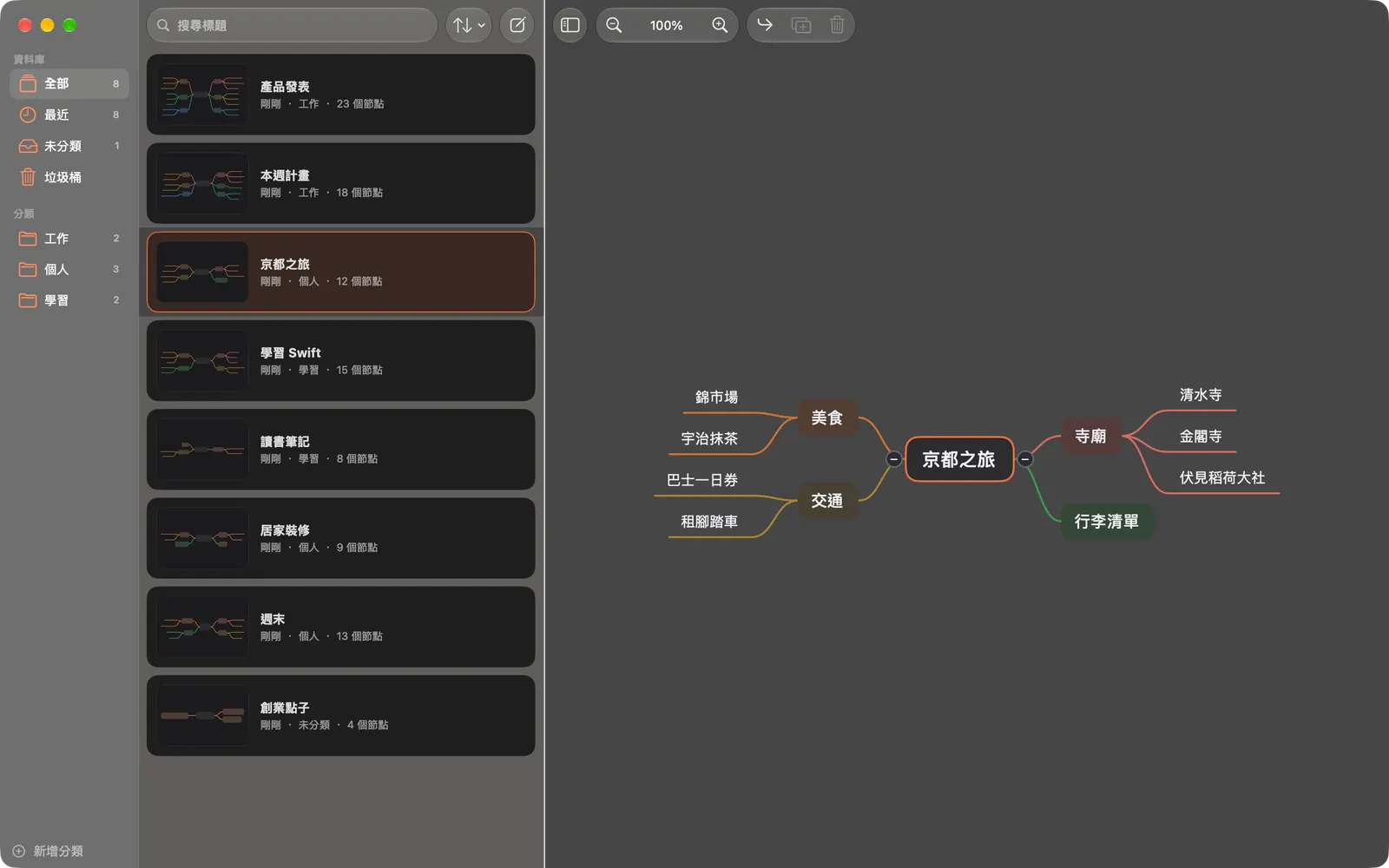
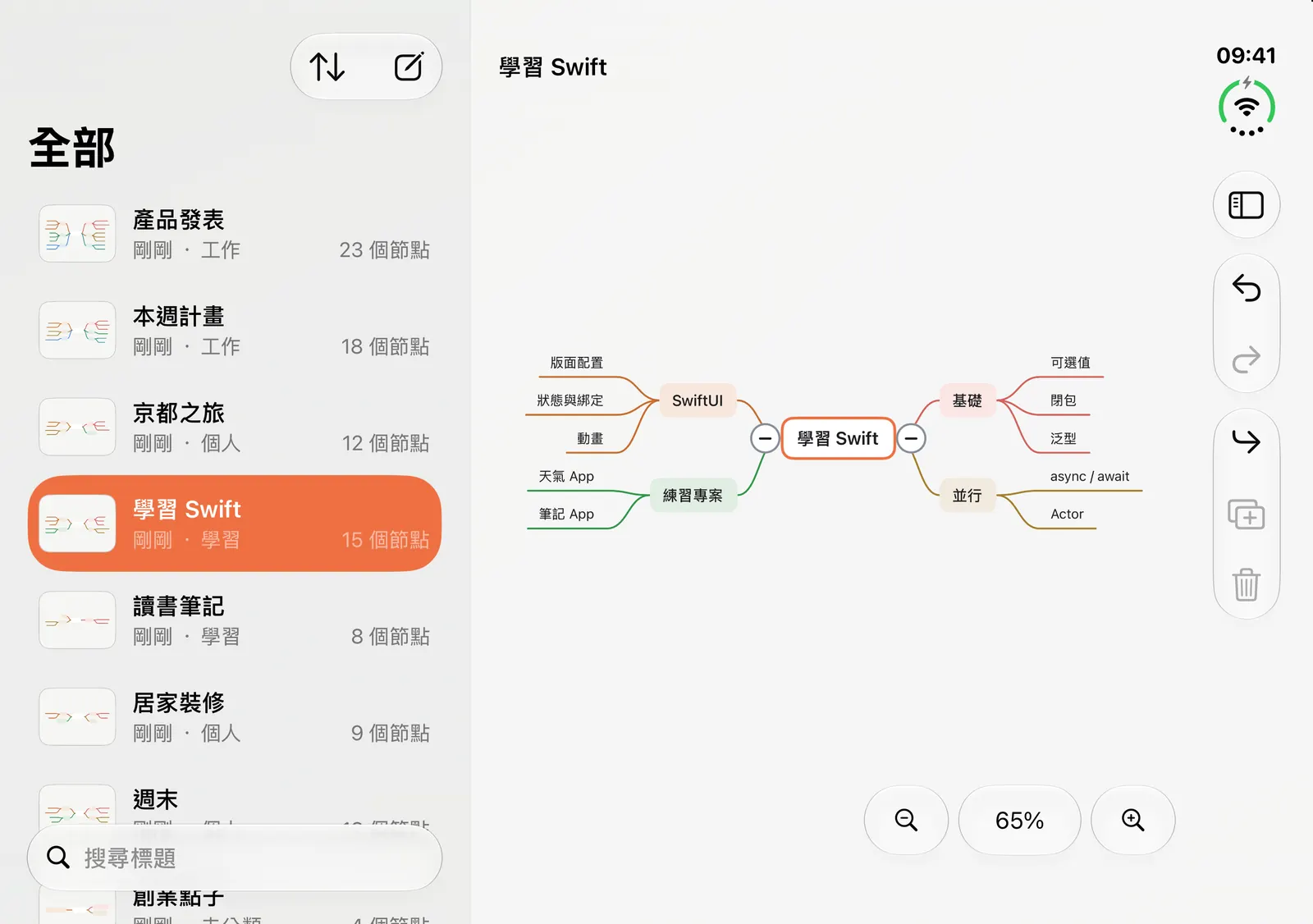
第一層分支分列在中心主題兩側,下一層向外延伸,節點之間留有間距。可以縮放、平移,也可以縮放到適合。
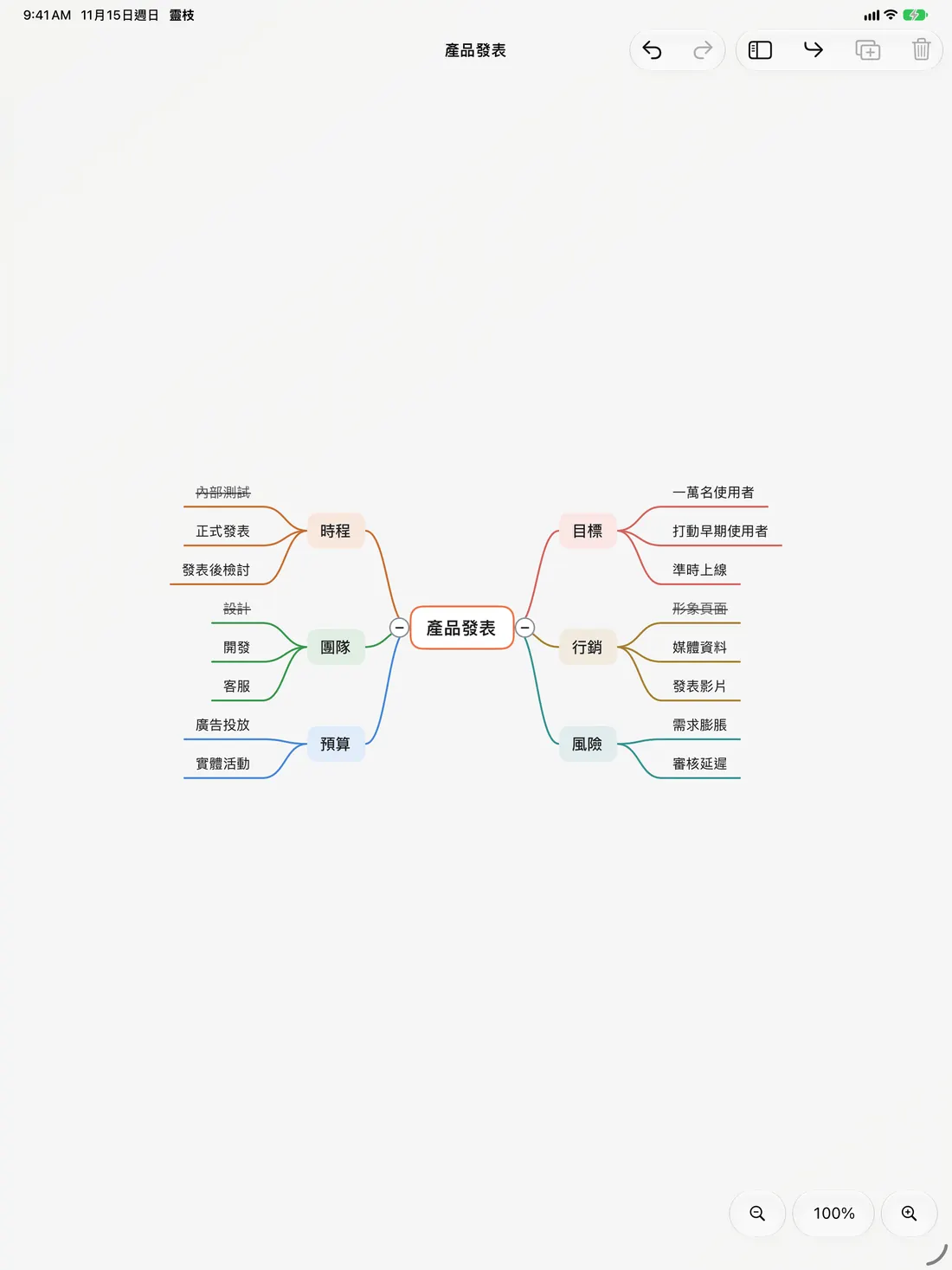
每條主分支有自己的顏色,下面的想法沿用這一色;分支多了,顏色會重複。可以在右鍵選單裡換一種顏色。
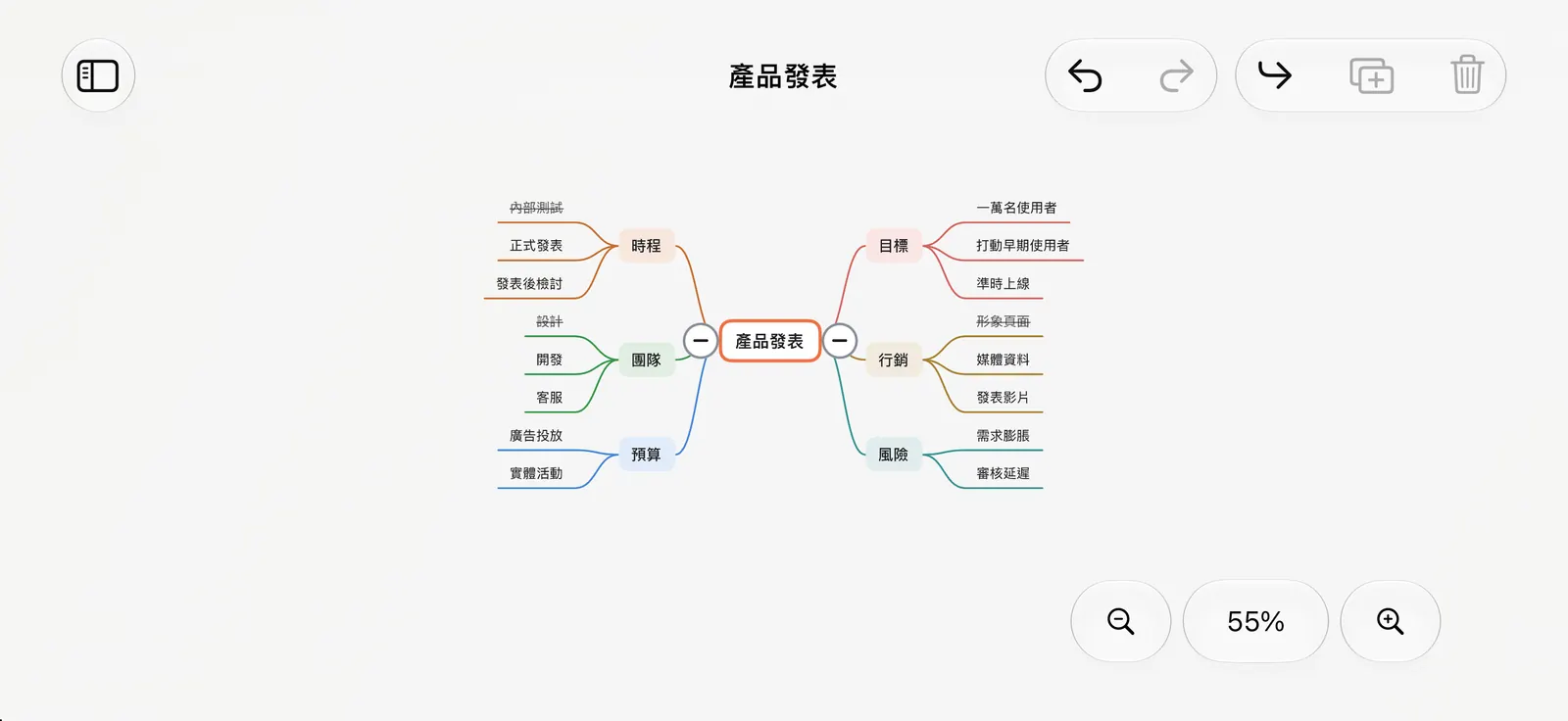
摺疊一條分支,把它的想法收起來,標記會顯示裡面藏了多少個。隱藏側邊欄,畫布上只留下導圖。
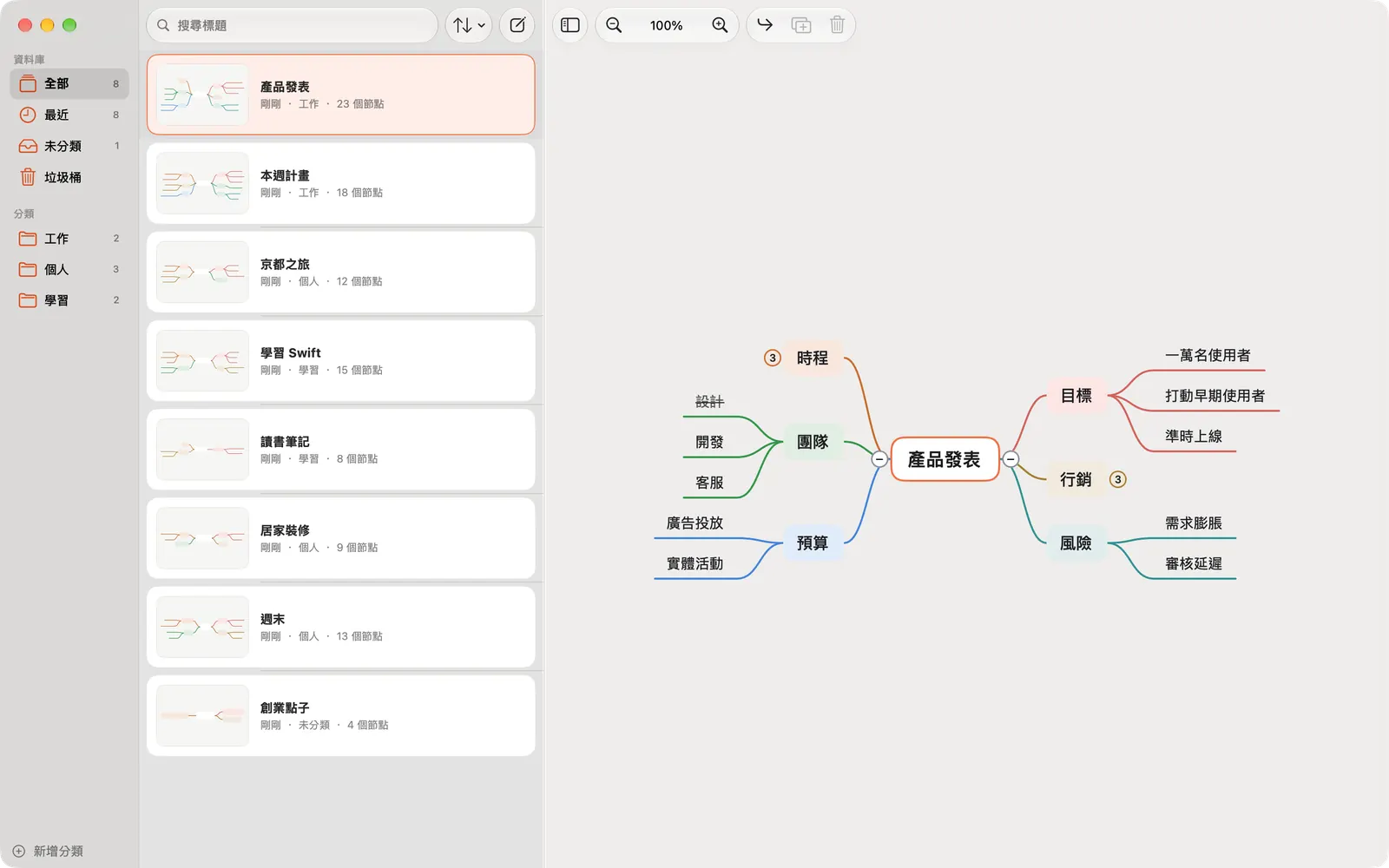
全部、最近、未分類三個智慧型分組,可多層嵌套的分類適合工作、學習和個人專案,支援依標題搜尋,依日期或標題排序。刪除的導圖先進入垃圾桶,清空之前可以恢復。
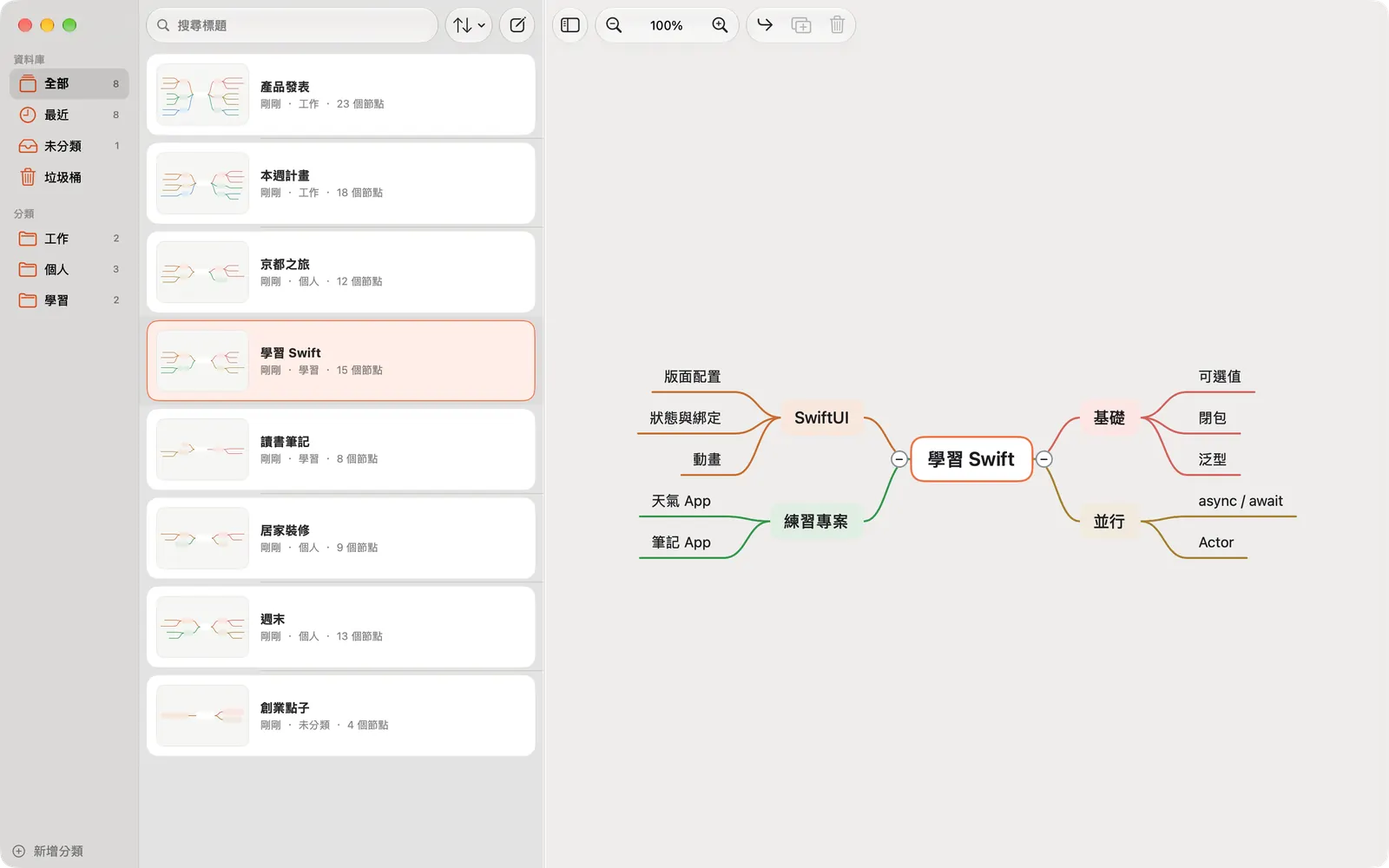
把想法拖到另一個想法上,它就成為子想法;拖到兩個想法之間就能調整順序。上移、下移、升級、降級也能用鍵盤完成。
導圖在你編輯時自動儲存,沒有需要記得去按的儲存按鈕。
支援淺色和深色模式、增強對比的配色、動態字體和旁白(VoiceOver)。
你建立的內容保存在你裝置上的 App 中。靈枝不會把你的導圖傳送給我們或其他人。
介面使用系統控制項目,支援簡體中文、繁體中文、英文、日文、韓文和俄文。
規劃專案、整理文章大綱、準備考試,或者安排一個週末。
iPhone 和 iPad · iOS / iPadOS 26 或以上版本Mac · macOS 26 或以上版本中國大陸地區暫未上架