轻松调整结构
把想法拖到另一个想法上,它就成为子想法;拖到两个想法之间就能调整顺序。上移、下移、升级、降级也都能用键盘完成。
 灵枝 · idealbloom
 是一款快速、专注的思维导图 App,支持 iPhone、iPad 和 Mac。写下一个想法,加几条分支,思路就清晰起来。布局交给它,你只管思考。
 iPhone 和 iPad · iOS / iPadOS 26 或更高版本
 Mac · macOS 26 或更高版本
中国大陆地区暂未上架
点击导图或用 Tab 键移到导图上,然后按 Tab 添加子想法,按 Return 添加下一个想法,按 Delete 删除,按 Command-/ 或 Control-/ 折叠或展开,用方向键移动。按 Esc 离开导图。
新想法出现后就可以输入。Mac 和 iPad 上有键盘快捷键和菜单栏命令,导图里的修改可以撤销。
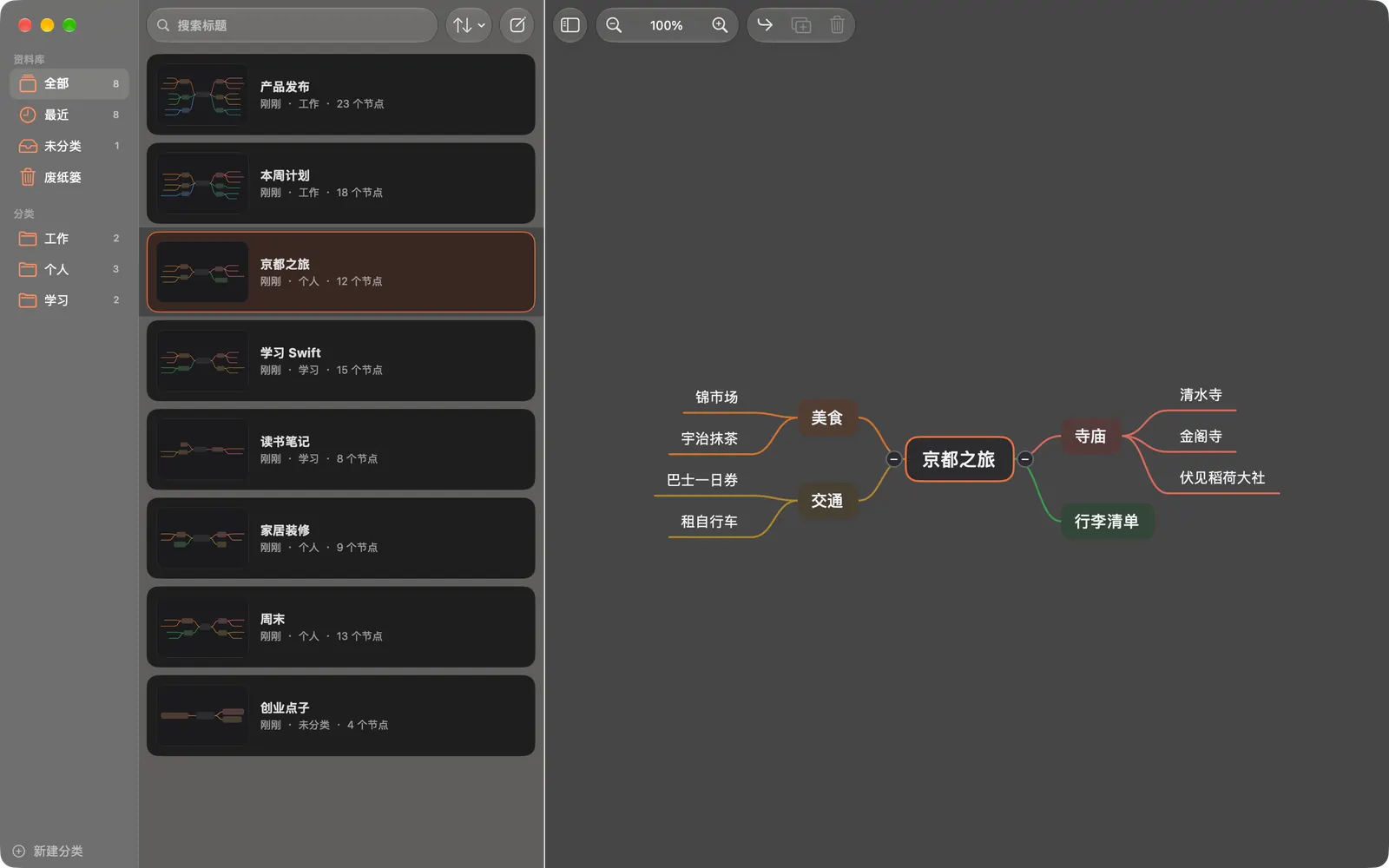
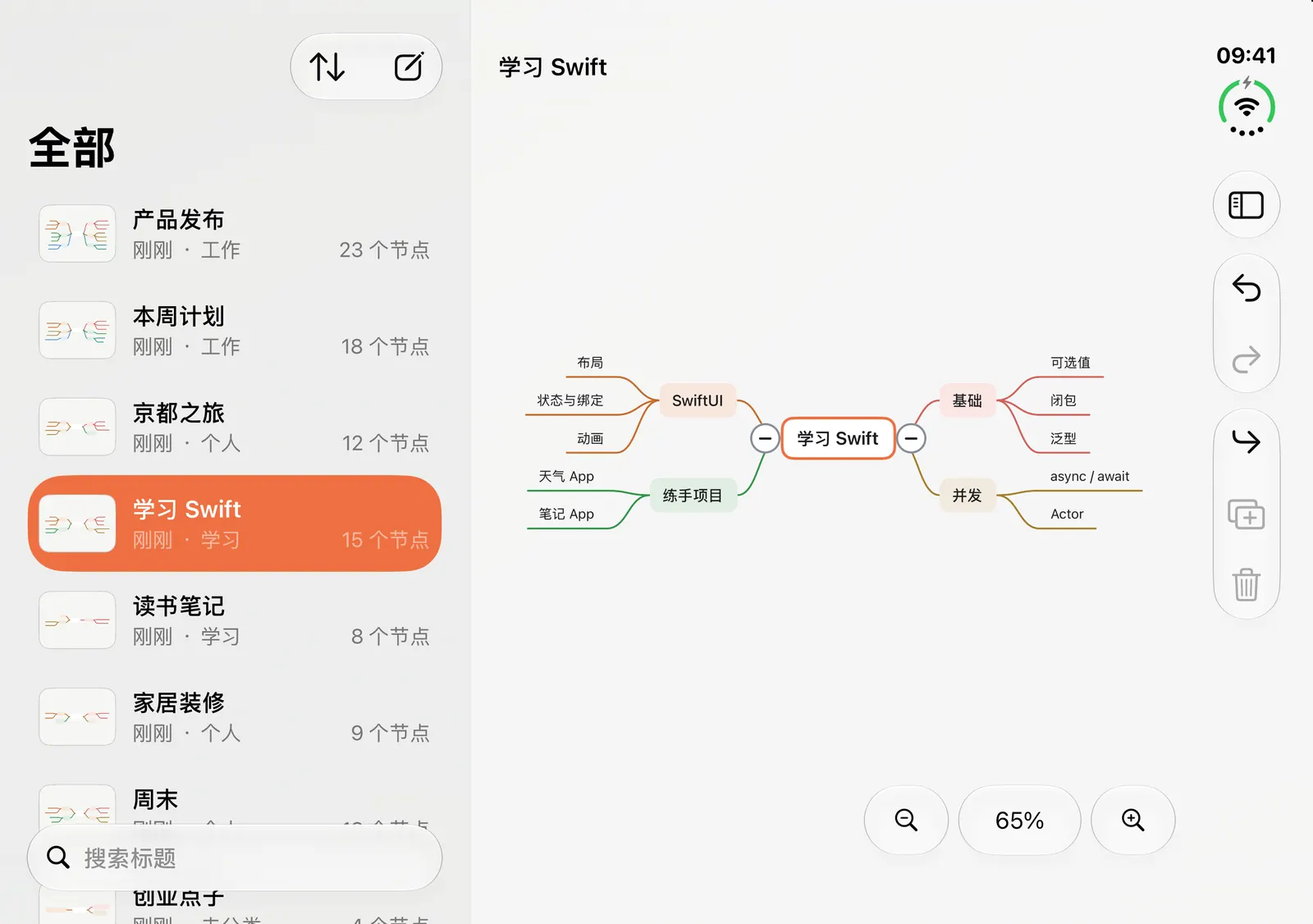
一级分支分列在中心主题两侧,下一层向外延伸,节点之间留有间距。可以缩放、平移,也可以缩放到适合。
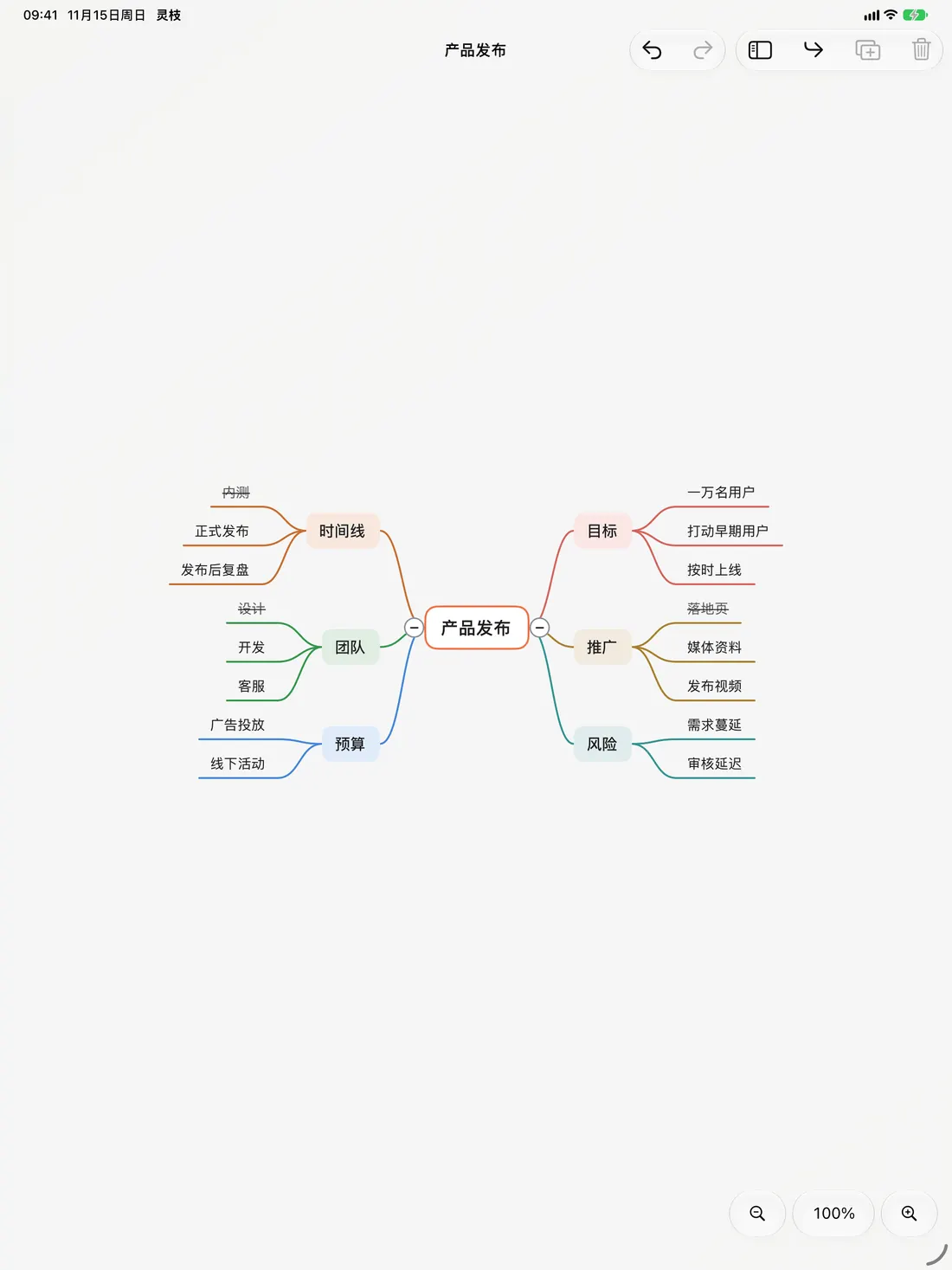
每条主分支有自己的颜色,下面的想法沿用这一色;分支多了,颜色会重复。可以在右键菜单里换一种颜色。
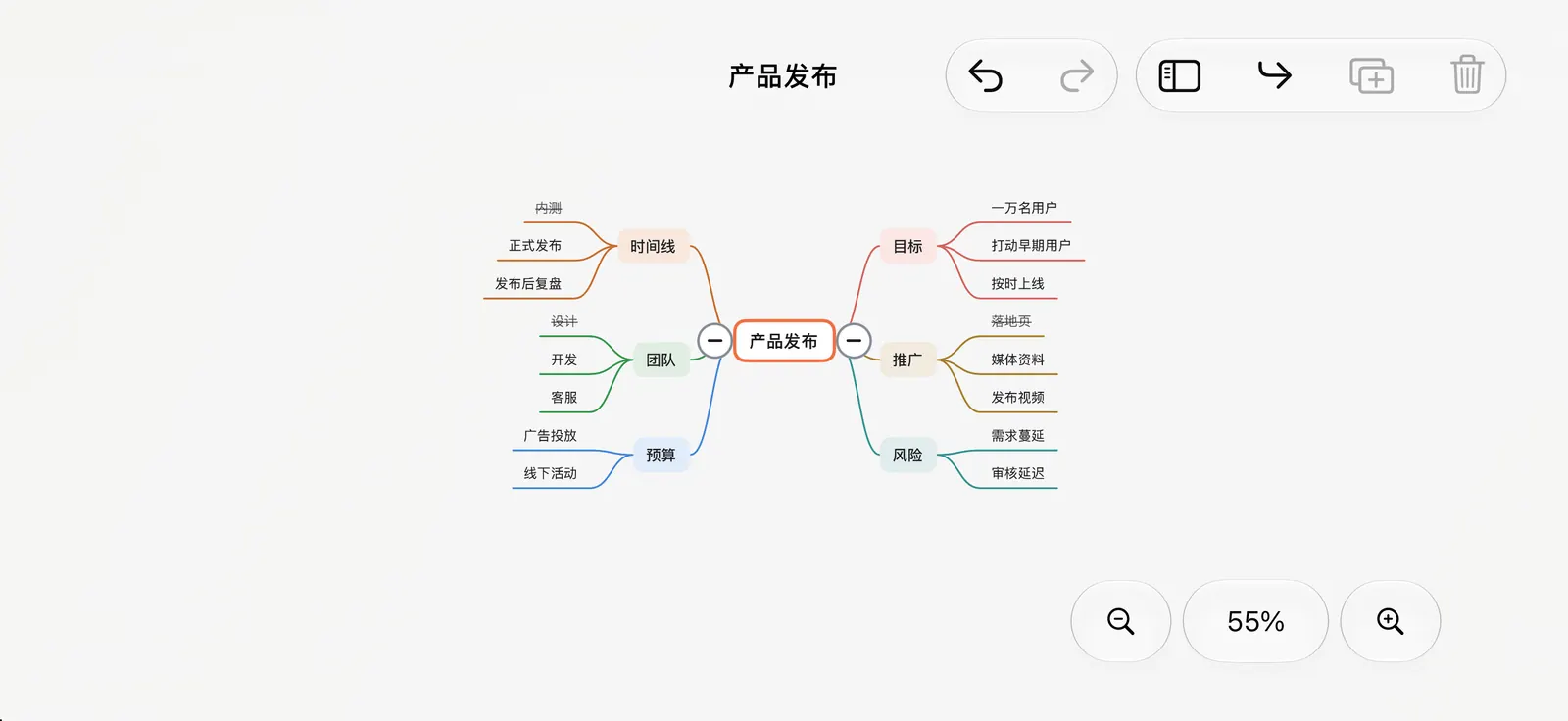
折叠一条分支,把它的想法收起来,徽标会显示里面藏了多少个。隐藏侧栏,画布上只留下导图。
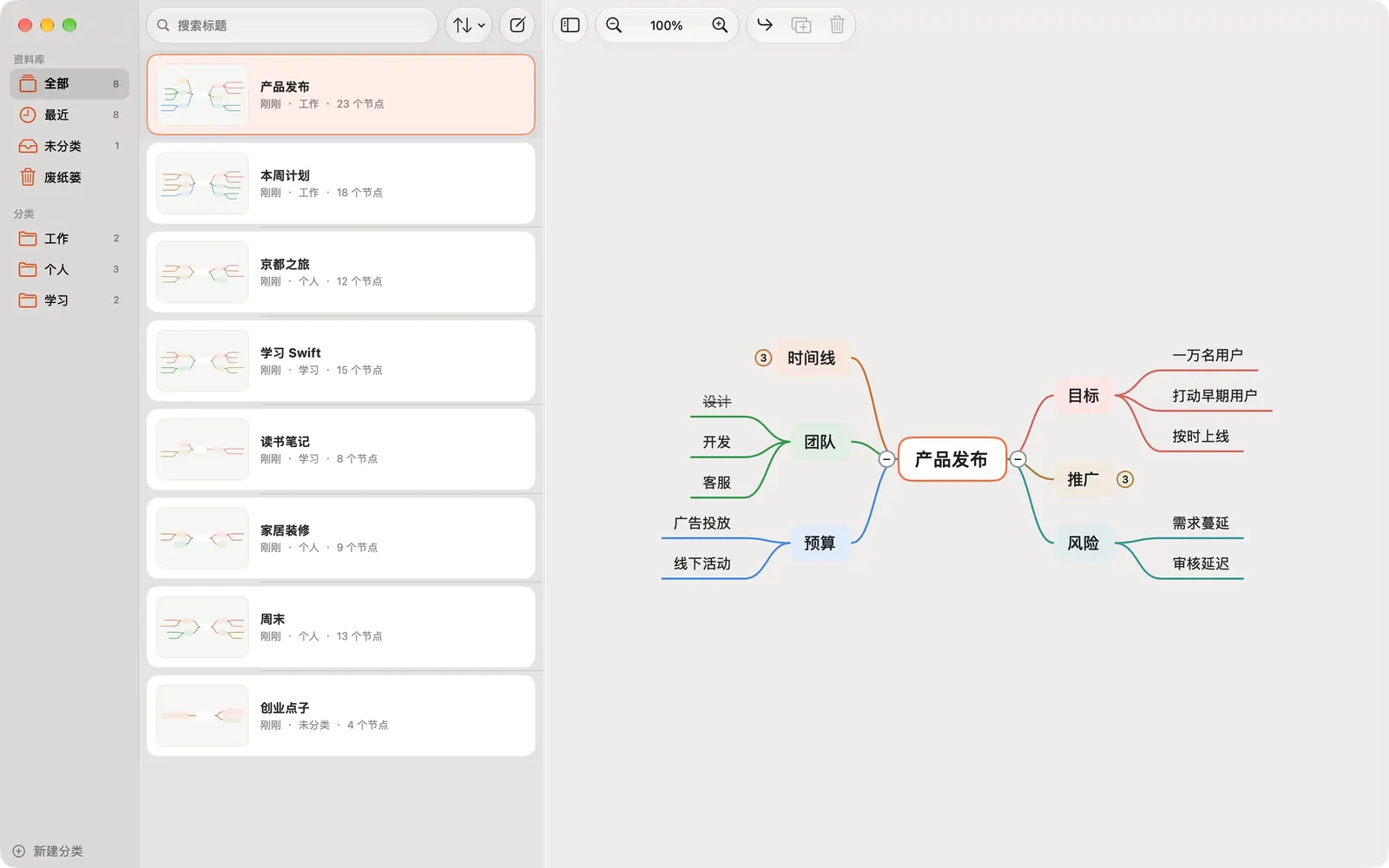
全部、最近、未分类三个智能分组,可多层嵌套的分类适合工作、学习和个人项目,支持按标题搜索,按日期或标题排序。删除的导图先进入废纸篓,清空之前可以恢复。
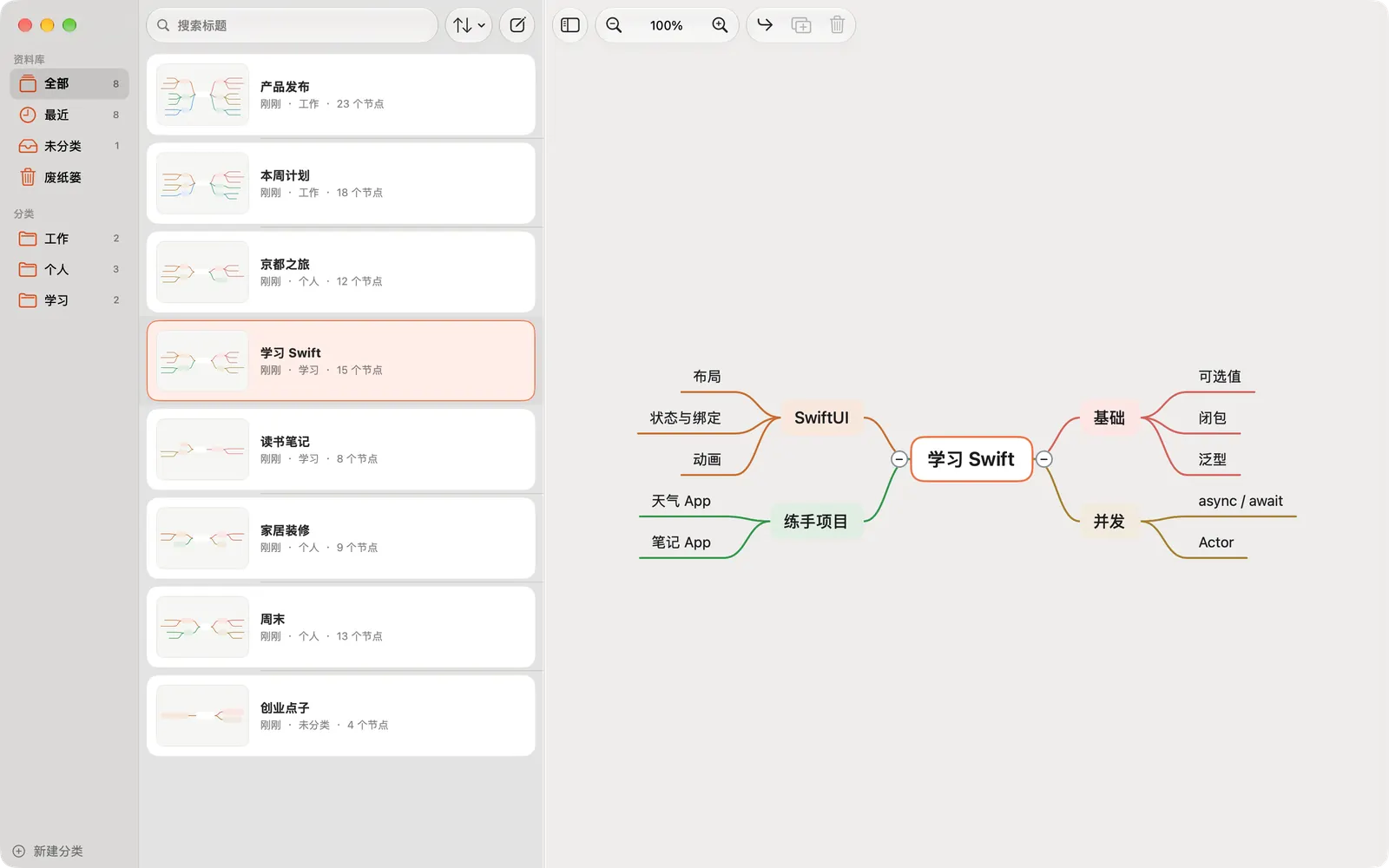
把想法拖到另一个想法上,它就成为子想法;拖到两个想法之间就能调整顺序。上移、下移、升级、降级也都能用键盘完成。
导图在你编辑时自动保存,没有需要记得去按的保存按钮。
支持浅色和深色模式、增强对比度配色、动态字体和旁白(VoiceOver)。
你创建的内容保存在你设备上的 App 中。灵枝不会把你的导图发送给我们或其他人。
界面使用系统控件,支持简体中文、繁体中文、英文、日文、韩文和俄文。
规划项目、梳理文章提纲、准备考试,或者安排一个周末。
iPhone 和 iPad · iOS / iPadOS 26 或更高版本Mac · macOS 26 或更高版本中国大陆地区暂未上架